Domain regionale-vermarktung.de kaufen?
Wir ziehen mit dem Projekt
regionale-vermarktung.de um.
Sind Sie am Kauf der Domain
regionale-vermarktung.de interessiert?
domain@kv-gmbh.de · 0541-91531010
Domain regionale-vermarktung.de kaufen?
Ist das Netzwerk im KVM Virt-Manager inaktiv?
Der KVM Virt-Manager ist ein Tool zur Verwaltung von virtuellen Maschinen auf einem KVM-Host. Das Netzwerk in der virtuellen Maschine kann inaktiv sein, wenn es nicht korrekt konfiguriert ist oder wenn es Probleme mit der Netzwerkverbindung gibt. Es ist wichtig, die Netzwerkeinstellungen in der virtuellen Maschine zu überprüfen und sicherzustellen, dass sie korrekt konfiguriert sind. **
Wie starte ich den Netzwerk Manager in Kali Linux?
Um den Netzwerk Manager in Kali Linux zu starten, kannst du entweder das Terminal öffnen und den Befehl "nm-applet" eingeben oder du klickst auf das Netzwerksymbol in der oberen rechten Ecke der Taskleiste und wählst "Netzwerkverbindungen" aus. Dadurch wird der Netzwerk Manager gestartet und du kannst deine Netzwerkeinstellungen verwalten. **

Ähnliche Suchbegriffe für Netzwerk-Manager
Top-Angebote
Produkte zum Begriff Netzwerk-Manager:
-
190ml Alcina Skin Manager Skin Manager AHA Effekt-TonicDas Gesichts-Tonic mit Führungskraft. Der Skin Manager von Alcina redet nicht, sondern er macht - nämlich das Hautbild ebenmäßiger, die Haut geschmeidiger und Ihre Poren feiner. Wann darf das Multitalent bei Ihnen anfangen? Der Skin Manager bietet eine effektiv wirksame Formulierung mit Fruchtsäure, einen niedrigen pH-Wert und eine einfache Anwendung. Der Skin Manager sucht überall nach Potential, Ihr Hautbild zu verbessern - außer um die Augenpartie und Schleimhäute herum! erzielt ein ebenmäßiges Hautbildverfeinert die PorenWelche Kompetenzen zeichnen den Skin Manager aus? Regelmäßige Anwendung verbessert sichtbar das HautbildMake-up lässt sich besser verteilen, da abgestorbene Hautzellen entfernt werdenVorzeitiger Hautalterung wird vorgebeugtDie Haut wird ebenmäßigerWasserbindungsfähigkeit der Haut wird verbessert. Der Skin Manager trocknet die Haut nicht ausVergrößerte Poren werden feiner und das Hautbild reinerMilder als mechanische PeelingsAnwendung: Morgens und/oder abends ein Wattepad per Applikator durchfeuchten (mit 2 Fingern fixieren und nach untern drücken) und über das Gesicht streichen. Wirkstoffe: Fruchtsäure und ein niedriger pH-Wert Warnhinweis: Bei ungewöhnlichen Rötungen und Reizungen der Haut verwenden Sie das Produkt bitte nicht mehr. Nach der Anwendung direkte Sonne meiden.11,09 €*Versand: 4,90 €Sichere Weiterleitung zum Anbieter
-
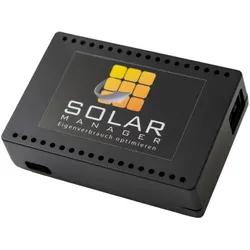
Solar Manager, Zubehör Stromerzeuger, Manager Flux SM-1118-01Visualisieren und Optimieren des Eigenverbrauchs sowie Lastmanagement für Ladestationen. Überwacht Energieproduktion der Solaranlage, unabhängig vom Hersteller. Regelt angeschlossene Verbraucher je nach Verfügbarkeit vom Solarstrom. Verbraucher werden über ihr IP-Schnittstelle, Cloud-Anbindung, IP-Relais mit potentialfreien Kontakten oder Schaltzwischenstecker gesteuert. Bietet Lastmanagement für Ladestationen, Überwachung des Hausanschlusses und Lastabwurf an. Übersichtliche App mit Verbrauchsdaten, Bedien- und Konfigurationsmenü für die Angeschlossenen Geräte. Einfache Einrichtung durch QR-Code scannen; Optionale Wandhalterung für Wandmontage gem. Zubehör. Der Solarmanager optimiert den Eigenverbrauch vom Solarstrom ihrer Solaranlage durch clevere Ansteuerung ihrer Verbraucher. Solar Manager Abos. Der Solar Manager bietet ein BASIC und ein PREMIUM-Abo für unterschiedliche Anwendungszwecke an. Auf der Hersteller-Website sind die Vorteile und Funktionen beider Abonnemente aufgelistet. Beim Kauf eines Solar Manager kann der Kunde die ersten drei Monate die Funktionalitäten des PREMIUM Abo und anschliessend neun Monate das BASIC Abo kostenlos nutzen. Die jährlichen Abo Gebühren von CHF 44.- (BASIC, inkl. MwSt.) oder CHF 66.- (PREMIUM, inkl. MwSt.) werden 365 Tagen nach Registrierungsdatum für das kommende Jahr fällig. Darin enthalten sind unter anderem der Betrieb der App und der Cloud im Hintergrund, Datenspeicherung, die stetige Weiterentwicklung der Funktionen, die Integration neuer Geräte und eine Ertragsprognose. Ohne Abo kann der Solar Manager nicht genutzt werden.822,67 €*Versand: 0,00 €Sichere Weiterleitung zum Anbieter


-
Was ist ein lokales Netzwerk?
Ein lokales Netzwerk (LAN) ist ein Netzwerk, das in einem begrenzten geografischen Bereich wie einem Bürogebäude, einem Campus oder einem Wohngebiet eingerichtet ist. Es ermöglicht den Austausch von Daten und Ressourcen zwischen den angeschlossenen Geräten wie Computern, Druckern und Servern. LANs werden häufig für die gemeinsame Nutzung von Internetverbindungen, Dateien und Peripheriegeräten verwendet. **
-
Wie kann ich die Netzwerk-Leistung im Task-Manager auf Windows 8 erhöhen?
Um die Netzwerk-Leistung im Task-Manager auf Windows 8 zu verbessern, kannst du folgende Schritte ausprobieren: 1. Überprüfe, ob dein Netzwerkadapter auf dem neuesten Stand ist und aktualisiere ihn gegebenenfalls. 2. Schließe unnötige Programme und Anwendungen, die im Hintergrund laufen und Bandbreite verbrauchen. 3. Überprüfe, ob dein Router oder Modem richtig konfiguriert ist und optimiere gegebenenfalls die Einstellungen. 4. Verwende ein Ethernet-Kabel anstelle von WLAN, um eine stabilere Verbindung herzustellen. **
-
Wie richte ich ein lokales WLAN-Netzwerk ein?
Um ein lokales WLAN-Netzwerk einzurichten, benötigst du einen WLAN-Router. Verbinde den Router mit deinem Modem und schließe ihn an eine Stromquelle an. Öffne die Einstellungen auf deinem Computer oder Smartphone und suche nach verfügbaren WLAN-Netzwerken. Wähle das Netzwerk aus, das du erstellt hast, und gib das Passwort ein, um dich zu verbinden. **
-
Wie kann ein Webserver für ein lokales Netzwerk eingerichtet werden?
Um einen Webserver für ein lokales Netzwerk einzurichten, müssen zunächst die erforderlichen Softwarekomponenten installiert werden, wie zum Beispiel Apache, Nginx oder Microsoft IIS. Anschließend müssen die Konfigurationseinstellungen des Webservers angepasst werden, um den Zugriff auf das lokale Netzwerk zu ermöglichen. Dazu gehört das Festlegen einer statischen IP-Adresse für den Server und das Öffnen des entsprechenden Ports in der Firewall. Schließlich müssen die Webseiten oder Anwendungen auf den Server hochgeladen und konfiguriert werden, um sie im lokalen Netzwerk zugänglich zu machen. **

Wie richte ich ein lokales Netzwerk für LAN-Spiele ein?
Um ein lokales Netzwerk für LAN-Spiele einzurichten, benötigst du einen Router oder Switch, der alle Geräte miteinander verbindet. Stelle sicher, dass alle Geräte im gleichen IP-Adressbereich sind und über eine eindeutige IP-Adresse verfügen. Aktiviere die Datei- und Druckerfreigabe auf den beteiligten Computern und deaktiviere die Firewall, um die Verbindung zu erleichtern. **
Wie schützen Sie Ihr lokales Netzwerk vor Cyberangriffen und unerlaubtem Zugriff?
1. Ich verwende starke Passwörter für alle Geräte und Konten in meinem Netzwerk. 2. Ich halte alle Software und Firmware auf dem neuesten Stand, um Sicherheitslücken zu vermeiden. 3. Ich nutze eine Firewall und ein Antivirenprogramm, um verdächtigen Datenverkehr zu blockieren. **
Top-Angebote
Produkte zum Begriff Netzwerk-Manager:
-
Vermarktung von Vergangenheit, Fachbücher von Christoph LuziDas Fachbuch "Vermarktung von Vergangenheit" von Christoph Luzi bietet eine tiefgehende Analyse der touristischen Vermarktung historischer Ereignisse, insbesondere des Konstanzer Konzils. Die Imperia-Statue, ein zentrales Wahrzeichen der Stadt Konstanz, dient als Ausgangspunkt für die Untersuchung, wie historische Symbole und Ereignisse in der modernen Tourismusindustrie genutzt werden. Das Buch beleuchtet die Entwicklung des Tourismus in Konstanz im 20. und 21. Jahrhundert und zeigt auf, dass die Aneignung von Geschichte durch den Tourismus nicht nur oberflächlich ist, sondern auch unser Verständnis von historischen Ereignissen prägt. Durch eine dokumentarische Darstellung wird deutlich, wie die Vermarktung von Geschichte zur Identitätsbildung einer Stadt beiträgt und welche Rolle sie in der Wahrnehmung der Vergangenheit spielt.40,00 €*Versand: 0,00 €Sichere Weiterleitung zum Anbieter
-
190ml Alcina Skin Manager Skin Manager AHA Effekt-TonicDas Gesichts-Tonic mit Führungskraft. Der Skin Manager von Alcina redet nicht, sondern er macht - nämlich das Hautbild ebenmäßiger, die Haut geschmeidiger und Ihre Poren feiner. Wann darf das Multitalent bei Ihnen anfangen? Der Skin Manager bietet eine effektiv wirksame Formulierung mit Fruchtsäure, einen niedrigen pH-Wert und eine einfache Anwendung. Der Skin Manager sucht überall nach Potential, Ihr Hautbild zu verbessern - außer um die Augenpartie und Schleimhäute herum! erzielt ein ebenmäßiges Hautbildverfeinert die PorenWelche Kompetenzen zeichnen den Skin Manager aus? Regelmäßige Anwendung verbessert sichtbar das HautbildMake-up lässt sich besser verteilen, da abgestorbene Hautzellen entfernt werdenVorzeitiger Hautalterung wird vorgebeugtDie Haut wird ebenmäßigerWasserbindungsfähigkeit der Haut wird verbessert. Der Skin Manager trocknet die Haut nicht ausVergrößerte Poren werden feiner und das Hautbild reinerMilder als mechanische PeelingsAnwendung: Morgens und/oder abends ein Wattepad per Applikator durchfeuchten (mit 2 Fingern fixieren und nach untern drücken) und über das Gesicht streichen. Wirkstoffe: Fruchtsäure und ein niedriger pH-Wert Warnhinweis: Bei ungewöhnlichen Rötungen und Reizungen der Haut verwenden Sie das Produkt bitte nicht mehr. Nach der Anwendung direkte Sonne meiden.11,09 €*Versand: 4,90 €Sichere Weiterleitung zum Anbieter
-
Ist das Netzwerk im KVM Virt-Manager inaktiv?
Der KVM Virt-Manager ist ein Tool zur Verwaltung von virtuellen Maschinen auf einem KVM-Host. Das Netzwerk in der virtuellen Maschine kann inaktiv sein, wenn es nicht korrekt konfiguriert ist oder wenn es Probleme mit der Netzwerkverbindung gibt. Es ist wichtig, die Netzwerkeinstellungen in der virtuellen Maschine zu überprüfen und sicherzustellen, dass sie korrekt konfiguriert sind. **
-
Wie starte ich den Netzwerk Manager in Kali Linux?
Um den Netzwerk Manager in Kali Linux zu starten, kannst du entweder das Terminal öffnen und den Befehl "nm-applet" eingeben oder du klickst auf das Netzwerksymbol in der oberen rechten Ecke der Taskleiste und wählst "Netzwerkverbindungen" aus. Dadurch wird der Netzwerk Manager gestartet und du kannst deine Netzwerkeinstellungen verwalten. **
-
Was ist ein lokales Netzwerk?
Ein lokales Netzwerk (LAN) ist ein Netzwerk, das in einem begrenzten geografischen Bereich wie einem Bürogebäude, einem Campus oder einem Wohngebiet eingerichtet ist. Es ermöglicht den Austausch von Daten und Ressourcen zwischen den angeschlossenen Geräten wie Computern, Druckern und Servern. LANs werden häufig für die gemeinsame Nutzung von Internetverbindungen, Dateien und Peripheriegeräten verwendet. **
-
Wie kann ich die Netzwerk-Leistung im Task-Manager auf Windows 8 erhöhen?
Um die Netzwerk-Leistung im Task-Manager auf Windows 8 zu verbessern, kannst du folgende Schritte ausprobieren: 1. Überprüfe, ob dein Netzwerkadapter auf dem neuesten Stand ist und aktualisiere ihn gegebenenfalls. 2. Schließe unnötige Programme und Anwendungen, die im Hintergrund laufen und Bandbreite verbrauchen. 3. Überprüfe, ob dein Router oder Modem richtig konfiguriert ist und optimiere gegebenenfalls die Einstellungen. 4. Verwende ein Ethernet-Kabel anstelle von WLAN, um eine stabilere Verbindung herzustellen. **
Ähnliche Suchbegriffe für Netzwerk-Manager
-
Solar Manager, Zubehör Stromerzeuger, Manager Flux SM-1118-01Visualisieren und Optimieren des Eigenverbrauchs sowie Lastmanagement für Ladestationen. Überwacht Energieproduktion der Solaranlage, unabhängig vom Hersteller. Regelt angeschlossene Verbraucher je nach Verfügbarkeit vom Solarstrom. Verbraucher werden über ihr IP-Schnittstelle, Cloud-Anbindung, IP-Relais mit potentialfreien Kontakten oder Schaltzwischenstecker gesteuert. Bietet Lastmanagement für Ladestationen, Überwachung des Hausanschlusses und Lastabwurf an. Übersichtliche App mit Verbrauchsdaten, Bedien- und Konfigurationsmenü für die Angeschlossenen Geräte. Einfache Einrichtung durch QR-Code scannen; Optionale Wandhalterung für Wandmontage gem. Zubehör. Der Solarmanager optimiert den Eigenverbrauch vom Solarstrom ihrer Solaranlage durch clevere Ansteuerung ihrer Verbraucher. Solar Manager Abos. Der Solar Manager bietet ein BASIC und ein PREMIUM-Abo für unterschiedliche Anwendungszwecke an. Auf der Hersteller-Website sind die Vorteile und Funktionen beider Abonnemente aufgelistet. Beim Kauf eines Solar Manager kann der Kunde die ersten drei Monate die Funktionalitäten des PREMIUM Abo und anschliessend neun Monate das BASIC Abo kostenlos nutzen. Die jährlichen Abo Gebühren von CHF 44.- (BASIC, inkl. MwSt.) oder CHF 66.- (PREMIUM, inkl. MwSt.) werden 365 Tagen nach Registrierungsdatum für das kommende Jahr fällig. Darin enthalten sind unter anderem der Betrieb der App und der Cloud im Hintergrund, Datenspeicherung, die stetige Weiterentwicklung der Funktionen, die Integration neuer Geräte und eine Ertragsprognose. Ohne Abo kann der Solar Manager nicht genutzt werden.822,67 €*Versand: 0,00 €Sichere Weiterleitung zum Anbieter
-
Revier Manager, WildkameraDie RM Premium-Lizenz DE 4.88.444.00007 ist ein Zusatzpaket für die Reviermanager-Wildkamera, das eine verbesserte Funktionalität bietet. Mit dieser Lizenz können Nutzer das Auslöseintervall der Kamera von 10 Minuten auf 3 Minuten reduzieren, was eine schnellere Reaktion auf Bewegungen ermöglicht. Die Lizenz ist für eine Laufzeit von 365 Tagen ab Aktivierung gültig und kann pro Kamera einmalig eingelöst werden. Um die Premium-Funktionen nutzen zu können, ist eine aktive Standard-Lizenz erforderlich. Die Aktivierung oder Verlängerung des Premium-Services kann frühestens 3 Monate vor Ablauf des aktuellen Dienstes erfolgen. Diese Lizenz ist ideal für alle, die ihre Wildkamera effizienter nutzen möchten und eine verbesserte Bildaufnahmefrequenz benötigen. - Reduzierung des Auslöseintervalls von 10 Minuten auf 3 Minuten bei Bewegung - Bilder können über die App ebenfalls alle 3 Minuten ausgelöst werden - Laufzeit von 365 Tagen ab Aktivierung - Erfordert eine aktive Standard-Lizenz zur Nutzung der Premium-Funktionen.31,90 €*Versand: 0,00 €Sichere Weiterleitung zum Anbieter
-
AOMEI Multi-ManagerAOMEI Multi-Manager inklusive lebenslange Upgrades: Mehrere Aufgaben, ein Tool Wenn es darum geht, verschiedene Aufgaben auf Ihrem Computer zu verwalten und zu optimieren, kann es eine Herausforderung sein, die richtigen Werkzeuge zu finden. Das Leben wird jedoch einfacher mit AOMEI Multi-Manager, einer All-in-One-Softwarelösung von AOMEI. In diesem Artikel werden wir uns genauer mit diesem vielseitigen Tool befassen und seine Vorteile für Anwender hervorheben. Warum AOMEI Multi-Manager kaufen? Das ist die Frage, die sich viele Computerbenutzer stellen könnten, und wir haben die Antwort. Hier sind einige der überzeugenden Gründe, warum Sie AOMEI Multi-Manager in Betracht ziehen sollten: Mehrere Aufgaben, ein Tool Mit AOMEI Multi-Manager können Sie verschiedene Aufgaben auf Ihrem Computer mit nur einer Software erledigen. Keine Notwendigkeit, zwischen verschiedenen Anwendungen zu wechseln oder Zeit mit der Suche nach den richtigen Werkzeugen zu verschwenden. Sie können Ihre Festplatten verwalten, Daten sichern und wiederherstellen, Partitionen erstellen und verwalten, Dateien synchronisieren und vieles mehr - alles in einem Programm. Einfache Bedienung Die Benutzeroberfläche von AOMEI Multi-Manager ist benutzerfreundlich und intuitiv gestaltet. Sie müssen kein Experte sein, um diese Software zu verwenden. Mit nur wenigen Klicks können Sie Ihre gewünschten Aufgaben problemlos erledigen. Zuverlässige Leistung Die Software von AOMEI ist bekannt für ihre Zuverlässigkeit und Leistung. AOMEI Multi-Manager ist keine Ausnahme. Sie können sich darauf verlassen, dass Ihre Daten sicher sind und Ihre Aufgaben effizient erledigt werden. Regelmäßige Updates AOMEI kümmert sich ständig um die Verbesserung seiner Produkte, und AOMEI Multi-Manager ist keine Ausnahme. Sie erhalten regelmäßige Updates, um sicherzustellen, dass Ihre Software auf dem neuesten Stand ist und die besten Funktionen bietet. Umfassender Support Der Kundensupport von AOMEI ist erstklassig. Wenn Sie jemals auf Probleme stoßen oder Fragen haben, steht Ihnen ein engagiertes Supportteam zur Verfügung, um Ihnen zu helfen. Die Vielseitigkeit von AOMEI Multi-Manager Jetzt, da Sie einige der Vorteile von AOMEI Multi-Manager kennen, lassen Sie uns einen Blick auf die verschiedenen Aufgaben werfen, die Sie mit diesem vielseitigen Tool erledigen können: Partition Verwaltung Mit AOMEI Multi-Manager können Sie Partitionen auf Ihrer Festplatte erstellen, verwalten und bearbeiten. Sie können Partitionen verschieben, vergrößern, verkleinern und zusammenführen, ohne Daten zu verlieren. Diese Funktion ist besonders nützlich, wenn Sie den Speicherplatz auf Ihrer Festplatte effizient nutzen möchten. Datensicherung und Wiederherstellung Die Sicherung Ihrer wichtigen Daten ist entscheidend, und AOMEI Multi-Manager macht es einfach. Sie können Ihre Dateien und Ordner auf externen Festplatten, Netzwerkspeichern oder Cloud-Speicher sichern. Wenn etwas schief geht, können Sie Ihre Daten mit nur wenigen Klicks wiederherstellen. Dateisynchronisation Mit AOMEI Multi-Manager können Sie Dateien und Ordner zwischen verschiedenen Geräten und Orten synchronisieren. Dies ist besonders hilfreich, wenn Sie sicherstellen möchten, dass Ihre Dateien auf dem neuesten Stand sind, unabhängig davon, wo Sie sich befinden. Fazit AOMEI Multi-Manager ist zweifellos ein beeindruckendes All-in-One-Tool für die Verwaltung verschiedener Aufgaben auf Ihrem Computer. Mit seiner benutzerfreundlichen Oberfläche, der Zuverlässigkeit und den vielseitigen Funktionen ist es eine kluge Investition für jeden, der seine Computer-Aufgaben optimieren möchte. Warum also warten? Holen Sie sich AOMEI Multi-Manager noch heute und erleichtern Sie Ihr digitales Leben. Systemanforderungen für AOMEI Multi-Manager Betriebssystem: Windows 11, Windows 10, Windows 8.1, Windows 8, Windows 7, Windows Vista, Windows XP (32-Bit und 64-Bit) Prozessor: 500 MHz x86 oder kompatibler Prozessor RAM: 256 MB RAM oder mehr Festplattenspeicher: 100 MB freier Speicherplatz Grafikkarte: Super VGA (800 x 600) Auflösung oder höher Empfohlene Systemanforderungen: Prozessor: 1 GHz x86 oder kompatibler Prozessor RAM: 512 MB RAM oder mehr Festplattenspeicher: 500 MB freier Speicherplatz oder mehr Grafikkarte: 1024 x 768 oder höhere Auflösung Bitte beachten Sie, dass die tatsächlichen Systemanforderungen je nach den spezifischen Aufgaben und Funktionen variieren können, die Sie mit AOMEI Multi-Manager ausführen möchten. Es wird empfohlen, die jeweiligen Anforderungen für bestimmte Funktionen auf der offiziellen Website von AOMEI zu überprüfen, um sicherzustellen, dass Ihr System die erforderlichen Ressourcen bereitstellen kann.669,95 €*Versand: 0,00 €Sichere Weiterleitung zum Anbieter
-
Wie richte ich ein lokales WLAN-Netzwerk ein?
Um ein lokales WLAN-Netzwerk einzurichten, benötigst du einen WLAN-Router. Verbinde den Router mit deinem Modem und schließe ihn an eine Stromquelle an. Öffne die Einstellungen auf deinem Computer oder Smartphone und suche nach verfügbaren WLAN-Netzwerken. Wähle das Netzwerk aus, das du erstellt hast, und gib das Passwort ein, um dich zu verbinden. **
-
Wie kann ein Webserver für ein lokales Netzwerk eingerichtet werden?
Um einen Webserver für ein lokales Netzwerk einzurichten, müssen zunächst die erforderlichen Softwarekomponenten installiert werden, wie zum Beispiel Apache, Nginx oder Microsoft IIS. Anschließend müssen die Konfigurationseinstellungen des Webservers angepasst werden, um den Zugriff auf das lokale Netzwerk zu ermöglichen. Dazu gehört das Festlegen einer statischen IP-Adresse für den Server und das Öffnen des entsprechenden Ports in der Firewall. Schließlich müssen die Webseiten oder Anwendungen auf den Server hochgeladen und konfiguriert werden, um sie im lokalen Netzwerk zugänglich zu machen. **
-
Wie richte ich ein lokales Netzwerk für LAN-Spiele ein?
Um ein lokales Netzwerk für LAN-Spiele einzurichten, benötigst du einen Router oder Switch, der alle Geräte miteinander verbindet. Stelle sicher, dass alle Geräte im gleichen IP-Adressbereich sind und über eine eindeutige IP-Adresse verfügen. Aktiviere die Datei- und Druckerfreigabe auf den beteiligten Computern und deaktiviere die Firewall, um die Verbindung zu erleichtern. **
-
Wie schützen Sie Ihr lokales Netzwerk vor Cyberangriffen und unerlaubtem Zugriff?
1. Ich verwende starke Passwörter für alle Geräte und Konten in meinem Netzwerk. 2. Ich halte alle Software und Firmware auf dem neuesten Stand, um Sicherheitslücken zu vermeiden. 3. Ich nutze eine Firewall und ein Antivirenprogramm, um verdächtigen Datenverkehr zu blockieren. **
* Alle Preise verstehen sich inklusive der gesetzlichen Mehrwertsteuer und ggf. zuzüglich Versandkosten. Die Angebotsinformationen basieren auf den Angaben des jeweiligen Shops und werden über automatisierte Prozesse aktualisiert. Eine Aktualisierung in Echtzeit findet nicht statt, so dass es im Einzelfall zu Abweichungen kommen kann. ** Hinweis: Teile dieses Inhalts wurden von KI erstellt.